CC Switch 配置指南
使用 CC Switch 为 Claude Code、Codex 或 Gemini 配置 Magick API 模型映射,灵活切换模型并控制 vibe coding 成本
CC Switch 可以把 Claude Code、Codex、Gemini 等开发工具里的模型别名映射到 Magick API 支持的模型。配置完成后,你可以按工具习惯继续使用原来的入口,同时自由选择更适合价格、速度或性能的模型组合。
1. 下载 CC Switch
推荐优先从 GitHub 官方 Release 下载:
https://github.com/farion1231/cc-switch/releases
如果你在大陆网络环境下无法直接访问 GitHub,可以通过代理地址克隆项目:
git clone https://hk.gh-proxy.org/https://github.com/farion1231/cc-switch.git2. 安装并打开
下载完成后,按照 CC Switch 项目说明安装 ccswitch,然后打开 CC Switch 客户端。
如果你使用的是源码方式下载,请先根据项目 README 完成依赖安装和本地启动。
3. 从 Magick API 密钥页打开 CC 切换
打开 Magick API 密钥管理页面:
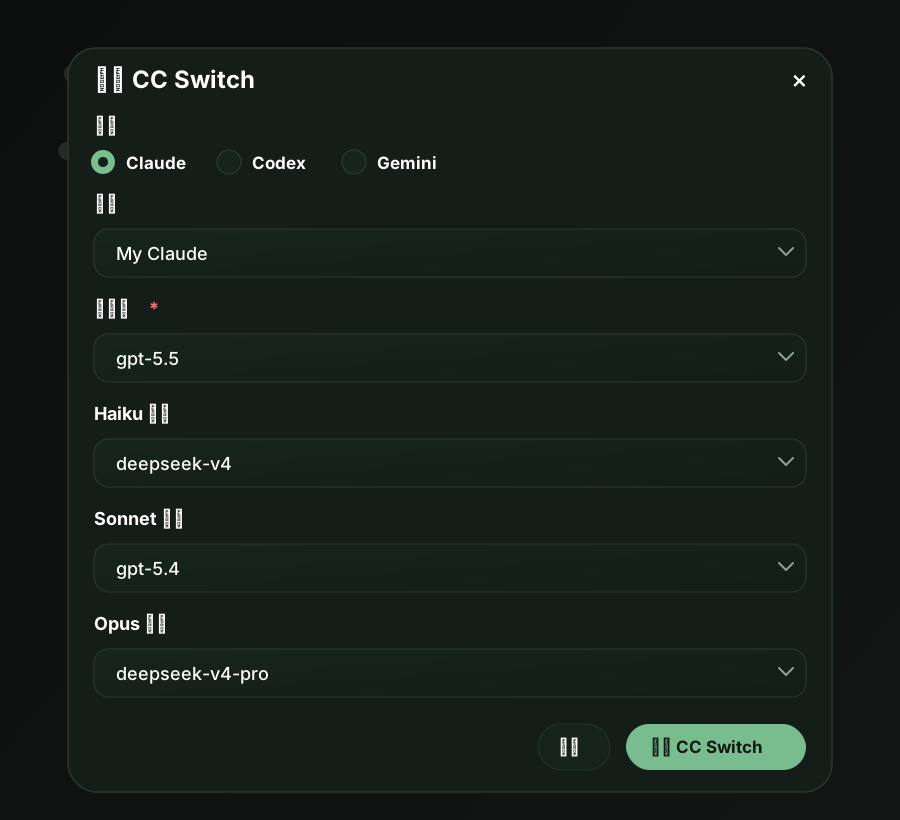
在需要配置的密钥右侧点击操作按钮里的“更多”,然后在下拉列表中选择“CC 切换”。页面会弹出 CC Switch 配置窗口。
4. 选择应用和模型
在配置窗口中,先选择你要使用的应用:
Claude:用于 Claude CodeCodex:用于 CodexGemini:用于 Gemini CLI 或相关工具
Codex 的配置方式与 Claude 一致,只需要在“应用”里选择 Codex,其余模型档位按同样方式填写即可。
然后填写配置名称,并为不同模型档位选择 Magick API 中的模型。你可以按自己的预算和性能需求自由搭配。例如,Opus 档位可以直接选择 deepseek-v4-pro,性能强、价格也更友好。
推荐配置
官方建议的高性价比高性能配置如下:
| 配置项 | 推荐模型 |
|---|---|
| 主模型 | gpt-5.5 |
| Haiku 模型 | deepseek-v4 |
| Sonnet 模型 | gpt-5.4 |
| Opus 模型 | deepseek-v4-pro |
如果你更看重成本,可以优先把日常对话、代码解释、轻量修改任务放到 deepseek-v4;如果你需要更强的复杂代码能力,再把 Opus 档位切到 deepseek-v4-pro。
5. 打开 CC Switch
确认配置后,点击“打开 CC Switch”。完成后,你就可以在 Claude Code 或 Codex 中自由切换模型,用更灵活的模型组合控制 vibe coding 费用。
配置完成后,CC Switch 列表中会出现你的 Magick API 配置:
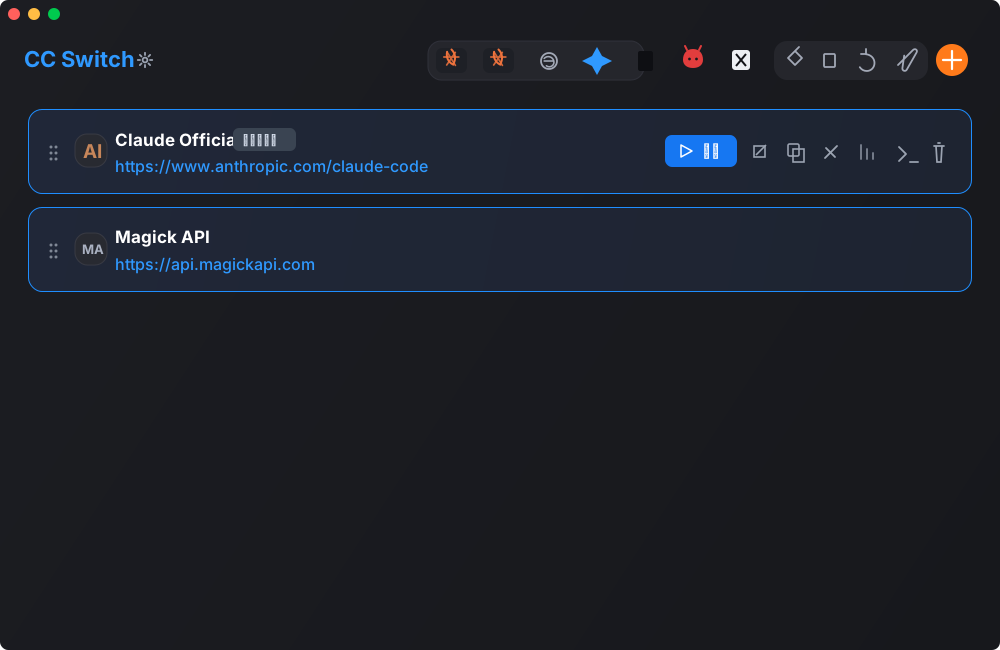
恭喜,配置完成。
最終更新